
>> Bu Yazıda Neler Var?
- Kafa temizleme nedir ve nasıl yapılır?
- Atık pad reset işlemi neden kritik?
- Epson, Canon, HP ve Brother için adım adım rehber
- Yazıcı ömrünü uzatmanın ipuçları
- Bakırköy ve İstanbul’daki profesyonel servis hizmetlerimiz
Epson, Canon, HP ve Brother Yazıcılar İçin Kafa Temizleme ve Atık Pad Reset Rehberi
Yazıcı Kafa Temizleme Nedir?
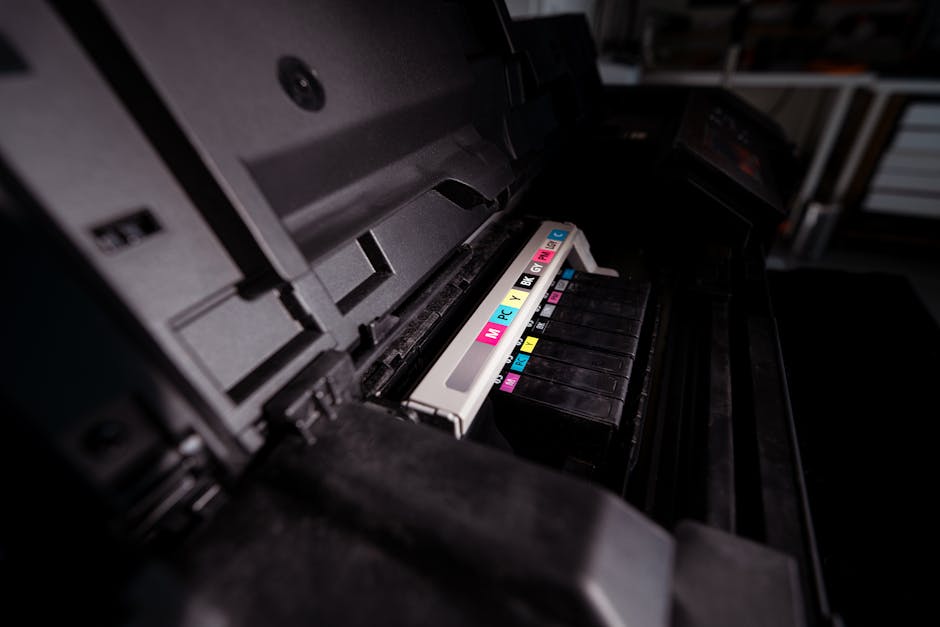
Modern inkjet ve laser yazıcıların kalitesi, kafanın içinde bulunan mikrokanallara dayanır. Bu kanallar, mürekkep ya da toner taşıyarak yazdırma işlemini gerçekleştirir. Zaman içinde bu kanallar tıkanır, mürekkep kurur veya toner parçalanır; sonuçta baskı kalitesi düşer, renkler soluklaşır ve hatta tamamen yazıcı hataları ortaya çıkar. Kafa temizleme, bu mikrokanalların tıkanıklığını gidermeyi amaçlar ve yazıcının tekrar yüksek kalitede baskı yapmasını sağlar.
Birçok kullanıcı sadece mürekkep tüplerini değiştirerek sorun çözmüş gibi görür. Fakat gerçekten sorun kafada tıkanan kanallarda olduğunda, mürekkep değişikliği sorunu geçici olarak hafifletir. Kafa temizliği, uzun vadeli performans için vazgeçilmezdir.
Atık Pad Reset Neden Kritik?
Özellikle inkjet yazıcılarda, mürekkep taşımak için kullanılan atık pad (atık mürekkep yastığı) belirli bir kapasiteye ulaşır. Kapasite dolduğunda yazıcı, yeni mürekkep gönderilmediği sürece yazdırma işlemini durdurur. Atık pad reset, bu yastığın boşaltılması ve yeni mürekkep akışının açılması için yapılır. Reset edilmezse, yazıcı sürekli “atık pad dolu” hatası verir ve iş akışı durur.
Atık pad reset’i yapılırken, yazıcının güç kablosunu çıkarmak çok önemlidir. Yanlış bir işlem, yazıcının elektronik bileşenlerine zarar verebilir.
Epson Yazıcı Kafa Temizleme Adımları
Epson, kullanıcı dostu ara yüzleriyle bilinir ancak kafa temizliği teknik bir işlemdir. Aşağıdaki adımları izleyerek Epson yazıcınızı yeniden parlatabilirsiniz.
>> Adım Adım Rehber
Yazıcının ana düğmesini kapatın ve birkaç saniye bekleyin.
Elektrik akışını kesin.
Ön kapakları kaldırarak kafaya erişim sağlayın.
Epson menülerinde “Yazıcı Bakımı” > “Kafa Temizleme” seçeneğini seçin.
Temizleme süresi genellikle 20-30 saniye sürer. Süreyi takiben “Tamam” diyerek çıkın.
Epson yazıcıları için temizleme sırasında “Yüksek Kalite” seçeneği yerine “Düşük Kalite” tercih edin. Böylece mürekkep akışı kontrol edilerek tıkanma riski azalır.
Canon Yazıcı Atık Pad Reset Adımları
Canon, inkjet modellerinde atık pad’i doğrudan kullanıcıya sunmaz; reset işlemi yazıcı içinde otomatik olarak yapılır. Fakat hatalı reset yapılması durumunda, aşağıdaki prosedürü izleyebilirsiniz.
>> Adım Adım Rehber
İlk adım olarak yazıcıyı kapatın.
“Setup” > “Maintenance” > “Ink Cartridge Settings” seçeneğine ulaşın.
“Atık Pad Reset” butonuna basarak işlemi başlatın.
İşlem tamamlanana kadar bekleyin; ekranda “Reset tamamlandı” mesajı çıkacaktır.
HP ve Brother Üzerinde Kafa Temizleme ve Pad Reset
HP ve Brother, farklı kullanıcı ara yüzlerine sahip olmakla birlikte benzer işlemler içerir. Her iki markanın da “Yazıcı Bakımı” menüsünde “Kafa Temizleme” seçeneği bulunur.
HP yazıcıları için “Yazıcı Bakımı” > “Kafa Temizliği” > “Kafa Temizleme” seçeneğini seçerek adımları tamamlayabilirsiniz. Brother yazıcılar ise “Yazdır” menüsünden “Ayarlar” > “Kafa Temizliği” seçeneklerini izleyerek işlem yapar.
Yazıcı Ömrünü Uzatmanın Diğer Yöntemleri
Temizleme ve reset işlemleri dışında, yazıcınızı uzun süre sorunsuz kullanabilmek için bazı bakım adımlarını takip etmek gerekir. İşte bazı öneriler:
- Yazıcıyı kuru, sıcaklık kontrolü sağlanan bir ortamda tutun.
- Mürekkep/toner tüplerini sık sık değiştirin, eski tüplerden yeni tüplere geçerken yazıcının kapaklarını kapatın.
- Yazdırma sıklığını düşük tutarak yazıcının dinlenmesine izin verin.
- Yazıcının firmware’ini güncel tutun.
Yazıcınızın enerji tasarruf modunu açmak, hem enerji maliyetini düşürür hem de yazıcının bileşenlerinin ömrünü uzatır.
Sıkça Sorulan Sorular
Yazıcı kafayı kendim temizleyebilir miyim?
Evet, ancak çok dikkatli olmak gerekir. Yanlış bir işlem yazıcının kalıcı hasar görmesine yol açabilir. Kafa temizleme işlemi için üretici kılavuzuna uygun adımları takip edin.
Atık pad reset’i kaç sıklıkta yapılmalı?
Genellikle yazıcı, atık pad dolduğunu algıladığında otomatik olarak reset işlemi başlatır. Ancak, yazıcı 5000 sayfa üzerinden “atık pad doldu” hatası veriyorsa, reset işlemi yapılmalıdır.
Bu işlemleri Bakırköy’deki hizmetimizle yaptırabilir miyim?
Evet, Bakırköy’deki Yazıcı Teknik Servisi ekibimiz, Epson, Canon, HP ve Brother yazıcılar için adım adım rehberleri uygulayarak hızlı çözümler sunar.
İşlem sonrası baskı kalitesi değişir mi?
Evet, kafayı temizleyip atık pad reset yaptıktan sonra baskı kalitesi iyileşir. İlk baskıda hafif bir renk değişikliği olabilir, ancak bir kaç sayfa sonra eski kalitenin geri döneceğini göreceksiniz.
>> Yazıcısınız İçin Hemen Servis Alın!
Bakırköy’ün en güvenilir yazıcı teknik servisi olarak 7/24 hizmetinizdeyiz. Yazıcınızın bakımı, tamiri ve en uygun ink refill hizmetleri için hemen iletişime geçin.